Пакет tkinter содержит несколько модулей, предоставляющих доступ к уже готовым диалоговым окнам. Это окна различных сообщений, выбора по принципу «да-нет», открытия и сохранения файлов и др. В этом уроке рассмотрим примеры окон из модулей messagebox и filedialog пакета tkinter.
Модули пакета необходимо импортировать отдельно. То есть вы импортируете содержимое tkinter (например, from tkinter import *) и отдельно входящий в состав пакета tkinter модуль. Способы импорта на примере messagebox и пример вызова одной из функций модуля:
import tkinter.messagebox→tkinter.messagebox.askyesno()from tkinter.messagebox import *→askyesno()from tkinter import messagebox→messagebox.askyesno()from tkinter import messagebox as mb(вместо mb может быть любой идентификатор) →mb.askyesno()
В уроке мы будем использовать последний вариант.
Модуль messagebox – стандартные диалоговые окна
Окно выбора «да» или «нет» – askyesno:
from tkinter import *
from tkinter import messagebox as mb


def check():
    answer = mb.askyesno(
        title="Вопрос",
        message="Перенести данные?")
    if answer:
        s = entry.get()
        entry.delete(0, END)
        label['text'] = s


root = Tk()
entry = Entry()
entry.pack(pady=10)
Button(text='Передать', command=check).pack()
label = Label(height=3)
label.pack()

root.mainloop()
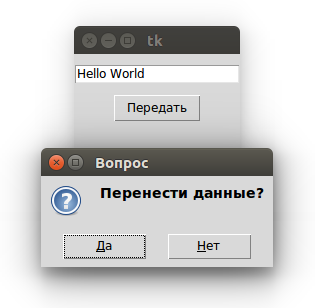
Нажатие «Да» в диалоговом окне возвращает в программу True, «Нет» вернет False (также как закрытие окна через крестик). Таким образом в коде можно обработать выбор пользователя. В данном случае если последний соглашается, то данные переносятся из поля в метку.
Опции title и message являются позиционными, так что можно указывать только значения: askyesno("Вопрос", "Перенести данные?").
Подобные окна генерируются при использовании функции askokcancel с надписями на кнопках «ОК» и «Отмена», askquestion (возвращает не True или False, а строки ‘yes’ или ‘no’), askretrycancel («Повторить», «Отмена»), askyesnocancel («Да», «Нет», «Отмена»).
Другую группу составляют окна с одной кнопкой, которые служат для вывода сообщений различного характера. Это showerror, showinfo и showwarning.
…
def check():
    s = entry.get()
    if not s.isdigit():
        mb.showerror(
            "Ошибка",
            "Должно быть введено число")
    else:
        entry.delete(0, END)
        label['text'] = s
…
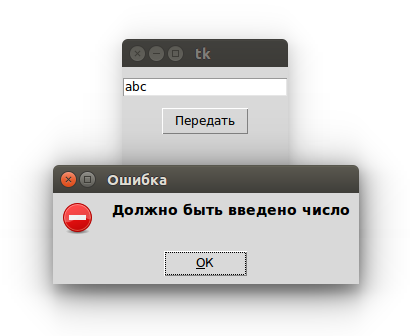
Модуль filedialog – диалоговые окна открытия и сохранения файлов
Рассмотрим две функции из модуля filedialog – askopenfilename и asksaveasfilename. Первая предоставляет диалоговое окно для открытия файла, вторая – для сохранения. Обе возвращают имя файла, который должен быть открыт или сохранен, но сами они его не открывают и не сохраняют. Делать это уже надо программными средствами самого Python.
from tkinter import *
from tkinter import filedialog as fd


def insert_text():
    file_name = fd.askopenfilename()
    f = open(file_name)
    s = f.read()
    text.insert(1.0, s)
    f.close()


def extract_text():
    file_name = fd.asksaveasfilename(
        filetypes=(("TXT files", "*.txt"),
                   ("HTML files", "*.html;*.htm"),
                   ("All files", "*.*")))
    f = open(file_name, 'w')
    s = text.get(1.0, END)
    f.write(s)
    f.close()


root = Tk()
text = Text(width=50, height=25)
text.grid(columnspan=2)
b1 = Button(text="Открыть", command=insert_text)
b1.grid(row=1, sticky=E)
b2 = Button(text="Сохранить", command=extract_text)
b2.grid(row=1, column=1, sticky=W)

root.mainloop()
Опция filetype позволяет перечислить типы файлов, которые будут сохраняться или открываться, и их расширения.
Примечание. В приведенном коде при размещении текстового поля методом grid не указаны аргументы row и column. В таких случаях подразумевается, что их значениями являются нули.
Практическая работа
В приведенной в уроке программе с функциями askopenfilename и asksaveasfilename генерируются исключения, если диалоговые окна были закрыты без выбора или указания имени файлов.
Напишите код обработки данных исключений. При этом для пользователя должно появляться информационное диалоговое окно с сообщением о том, что файл не загружен или не сохранен.
Добавьте кнопку «Очистить», которая удаляет текст из поля. Перед удалением пользователь должен подтвердить свои намерения через соответствующее диалоговое окно.
Курс с примерами решений практических работ: android-приложение, pdf-версия.
Источник: https://younglinux.info/