Что такое MySQL. Установка сервера
MySQL представляет систему управления реляционными базами данных (СУБД). На сегодняшний день это одна из самых популярных систем управления базами данных.
Изначальным разработчиком данной СУБД была шведская компания MySQL AB. В 1995 году она выпустила первый релиз MySQL. В 2008 году компания MySQL AB была куплена компание Sun Microsystems, а в 2010 году уже компания Oracle поглотила Sun и тем самым приобрела права на торговую марку MySQL. Поэтому MySQL на сеголняшней день развивается под эгидой Oracle.
Текущей актуальной версией СУДБ является версия 8.0, которая вышла в январе 2018 года, но для которой постоянно выходят подверсии.
MySQL обладает кроссплатформенностью, имеются дистрибутивы под самые различные ОС, в том числе наиболее популярные версии Linux, Windows, MacOS.
Официальный сайт проекта: https://www.mysql.com/.
Установка MySQL
Для установки MySQL загрузим дистрибутив по адресу http://dev.mysql.com/downloads/mysql/ и выберем нужную версию.

После выбора версии нажмем на кнопку “Go to Download Page”, и нас перенаправит на страницу загрузки дистрибутива. Здесь можно выбрать либо онлайн-загрузчик, либо полный пакет инсталятора. Можно выбрать любой:

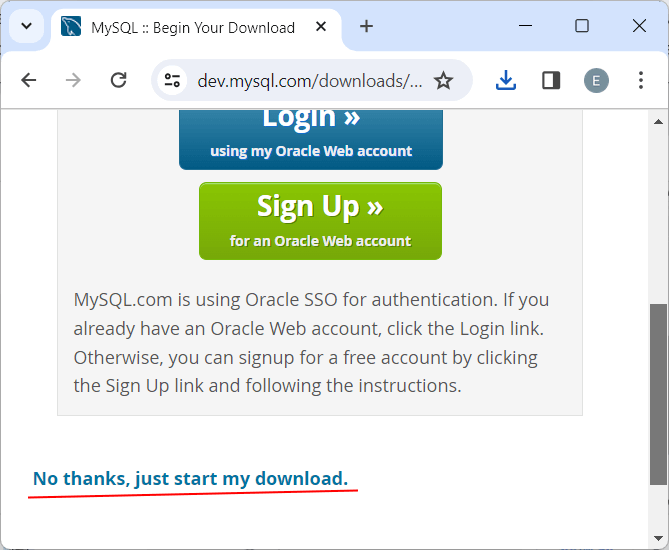
Дальше может быть предложено залогиниться с помощью учетной записи Oracle. Можно пропустить всю эту байду и без какого-либо логина нажать на ссылку “No thanks, just start my download.”, и начнется загрузка:
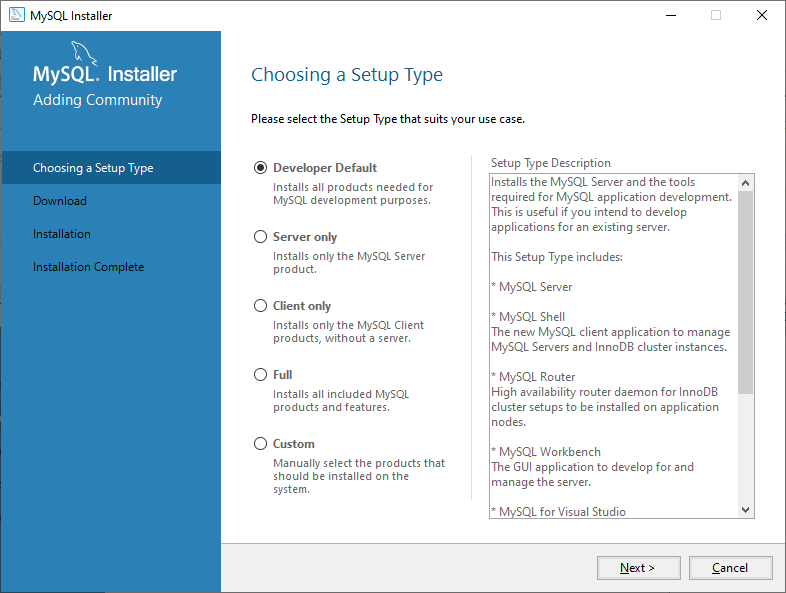
Сначала будет предложено выбрать тип установки. Выберем тип Developer Default, которого вполне хватит для базовых нужд, и нажмем на кнопку Next:
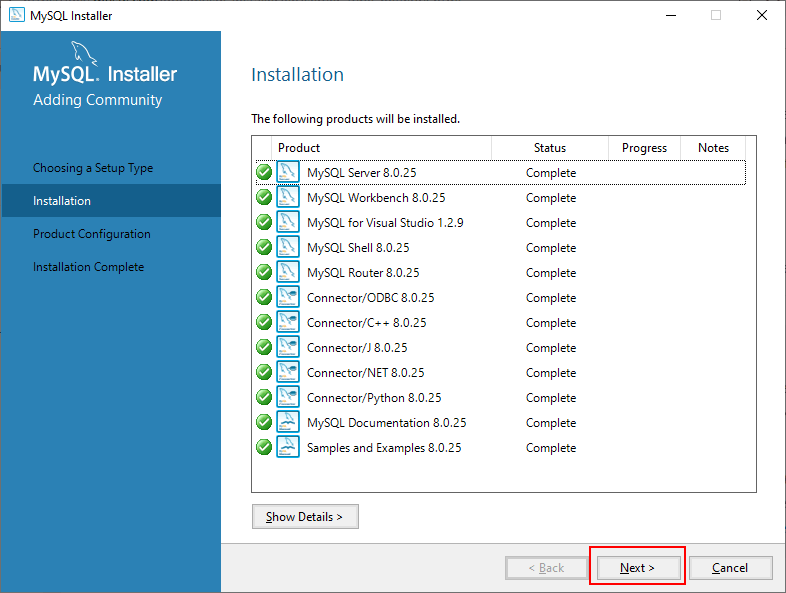
Затем на этапе установки инсталлятор отобразит весь список устанавливаемых компонентов. У меня он выглядит так:

Чтобы выполнить установку всех компонентов, нажмем кнопку Execute.
После того, как все компоненты будут установлены, нажмем кнопку Next.
Далее отобразится окно с перечнем продуктов, готовых к конфигурации
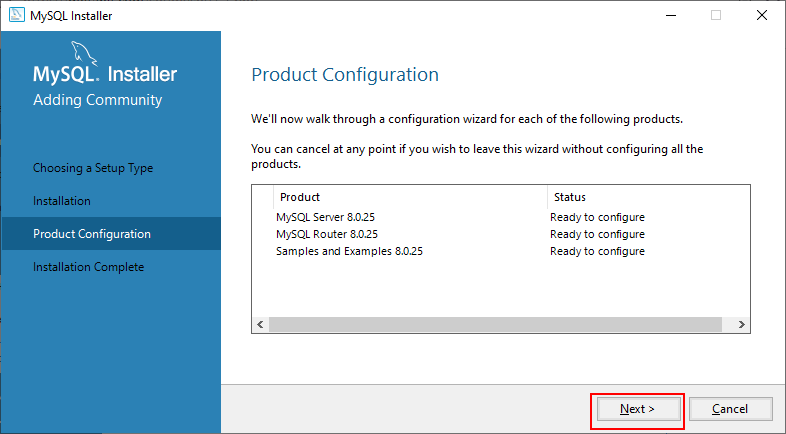
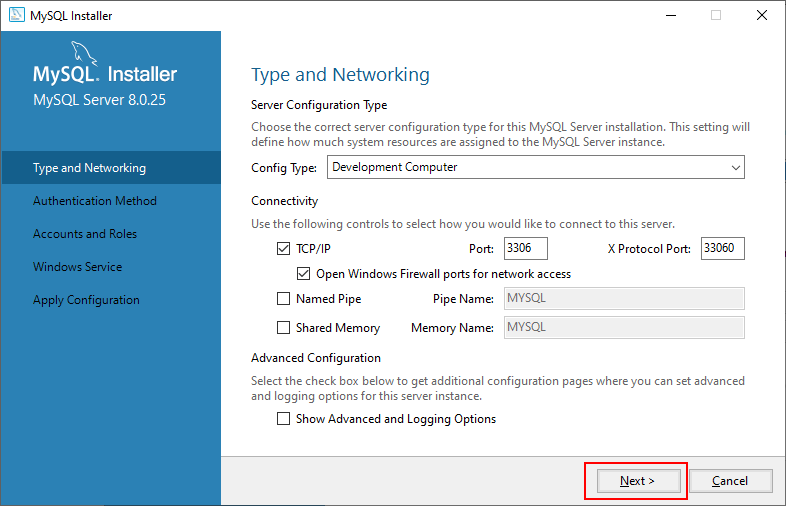
Нажмем на кнопку Next и далее будет предложено установить ряд конфигурационных настроек сервера MySQL. В частности, здесь мы видим, что для подключения будет применяться протокол TCP/IP и порт 3306. Оставим все эти настройки соединения и порта по умолчанию:
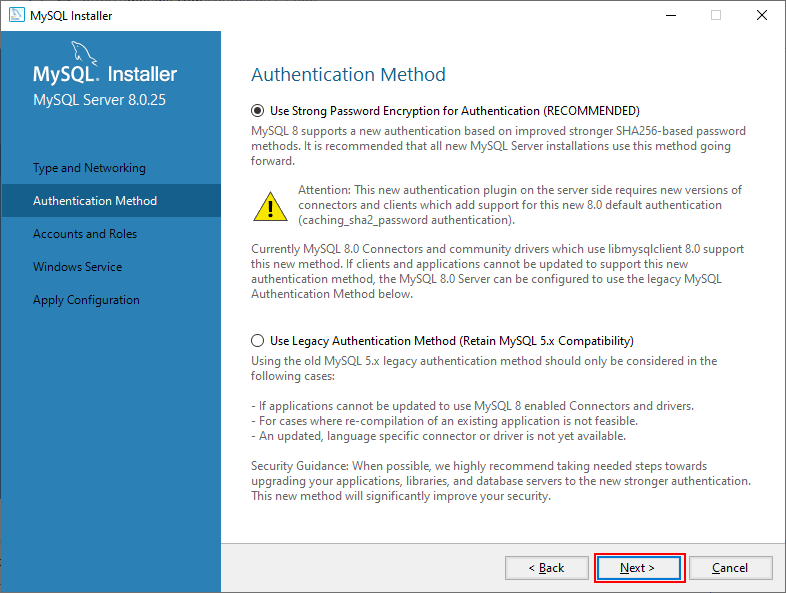
На следующем шаге будет предложено установить метод аутентификации. Оставим настройки по умолчанию:
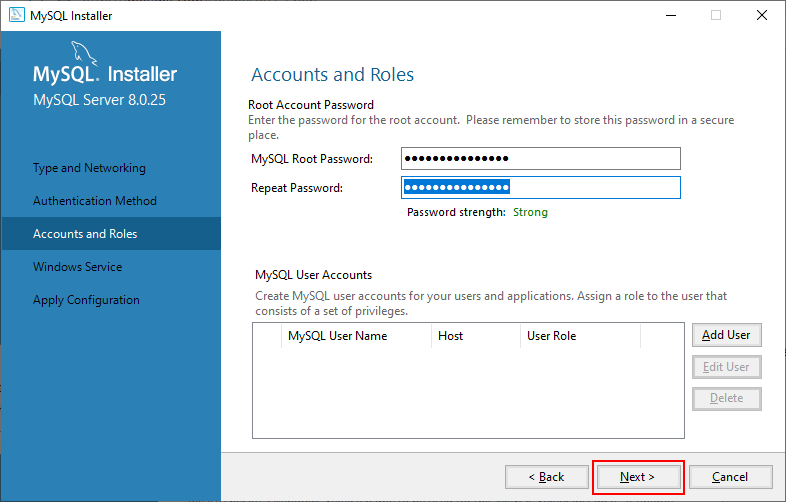
Затем на следующем окне прогаммы установки укажем какой-нибудь пароль, и запомним его, так как он потом потребуется при подключении к серверу MySQL:
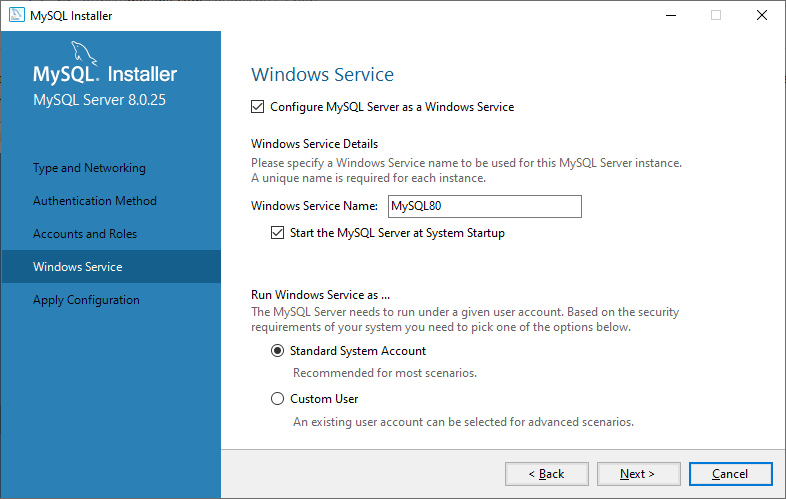
Следующий набор конфигураций, который также оставим по умолчанию, указывает, что сервер будет запускаться в качестве службы Windows при запуске операционной системы:
И на следующем экране необходимо применить все ранее установленные конфигурационные настройки, нажав на кнопку Execute:
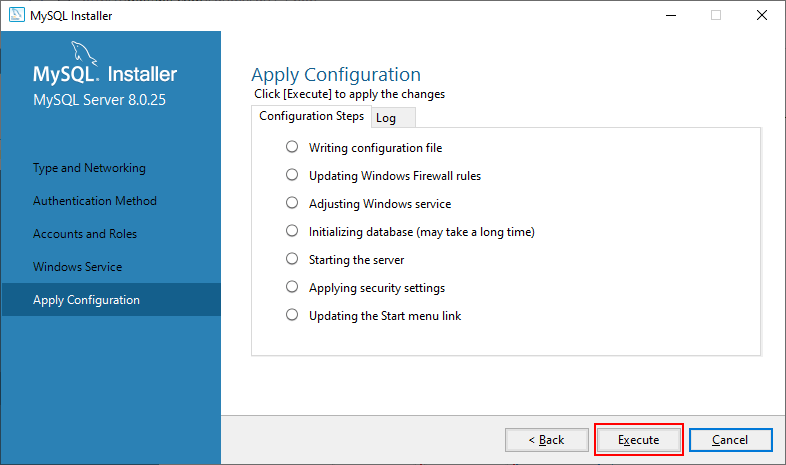
После применения конфигурационных настроек сервер MySQL будет полностью установлен и сконфигурирован, нажмем на кнопку “Finish”.
Далее опять отобразится окно с перечнем продуктов, готовых к конфигурации. Нажмем на кнопку “Next”
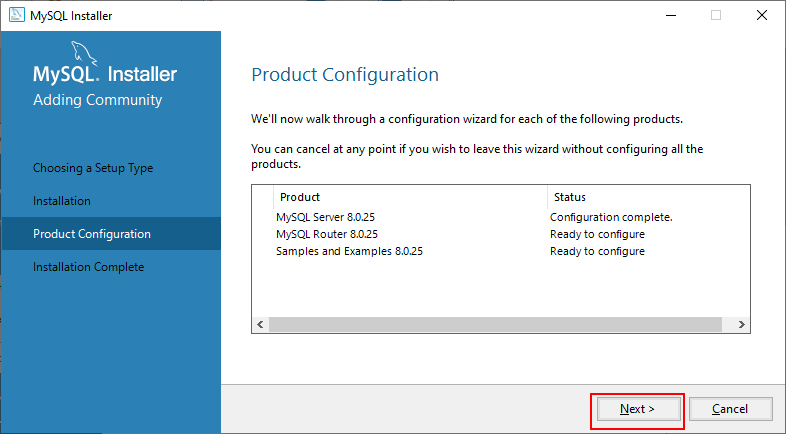
И нам будет предложено установить конфигурацию для второго продукта – MySQL Router:

Ничего не будем менять, оставив все настройки по умолчанию, и нажмем на кнопку “Finish”.
Далее опять отобразится окно с перечнем продуктов, готовых к конфигурации. Нажмем на кнопку “Next”
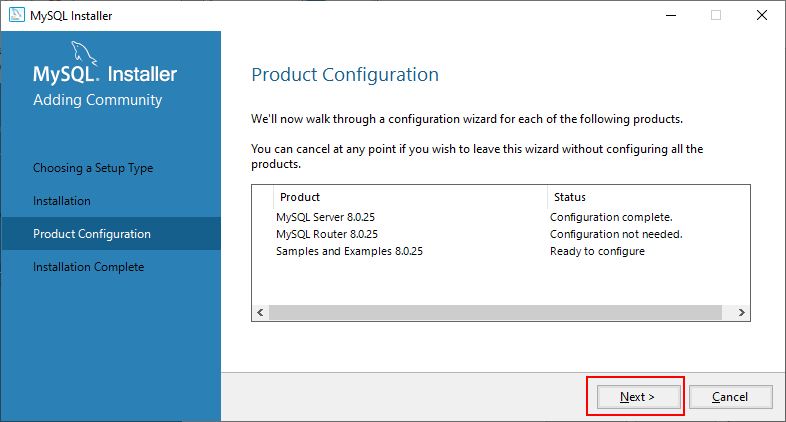
И далее нам будет предложено установить конфигурацию для третьего родукта – Samples and Examples (Примеры работы с MySQL). В частности, надо будет указать экземпляр сервера MySQL для получения примеров для работы с MySql. Установленный экземпляр будет автоматически отмечен в списке. Кроме того, предлагает протестировать подключения. В поле Password введем ранее указанный пароль и нажмем на кнопку Check:
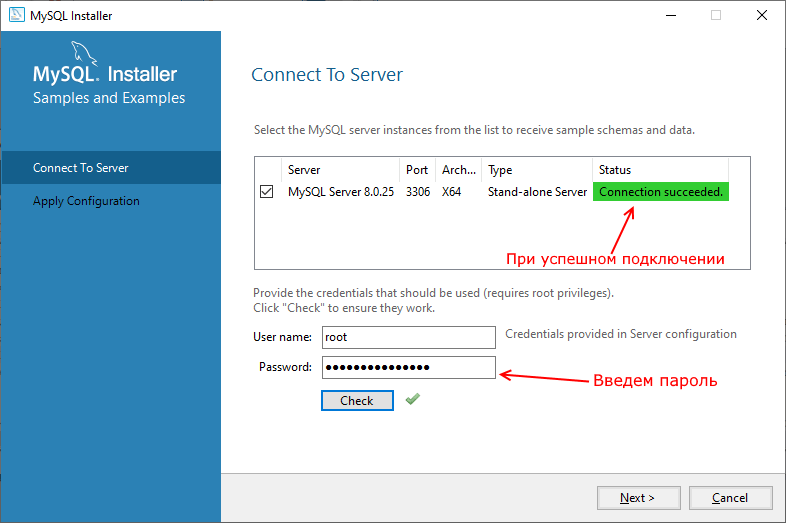
Пи успешном подлючении к MySQL отобразится выделенная зеленым цветом надпись Connection succeeded. Нажмем на кнопку Next.
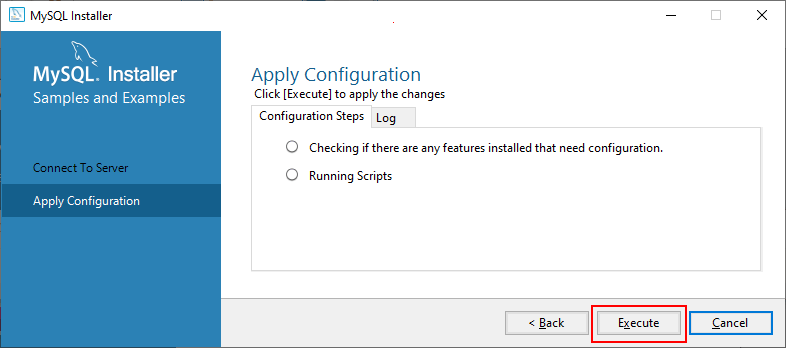
И на последнем окне необходимо будет применить конфигурацию для
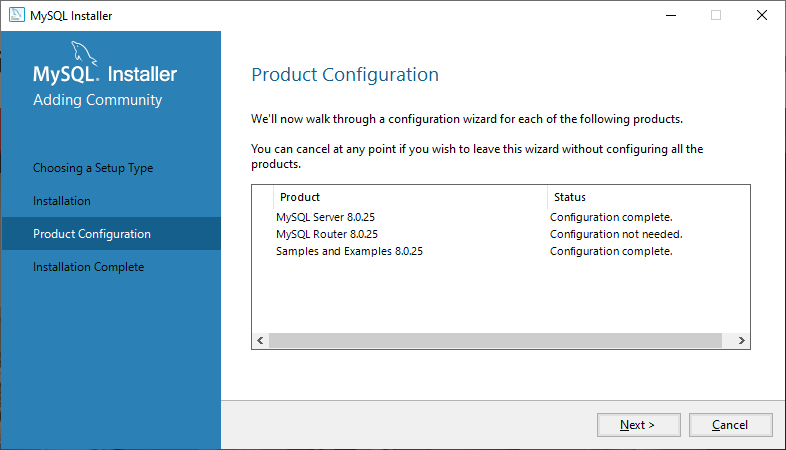
Далее мы опять увидим окно с перечнем установленных и сконфигурированных продуктов. И нажмем на кнопку Next.
На последнем экране мы увидим два отмеченных поля: Start MySQL Workbench after setup и Start MySQL Shell after setup. Эти поля позволяют запустить графический и консольный клиенты для управления сервером MySQL. Снимем отметки с этих полей, поскольку пока мы не собираемся запускать соответствующие программы.
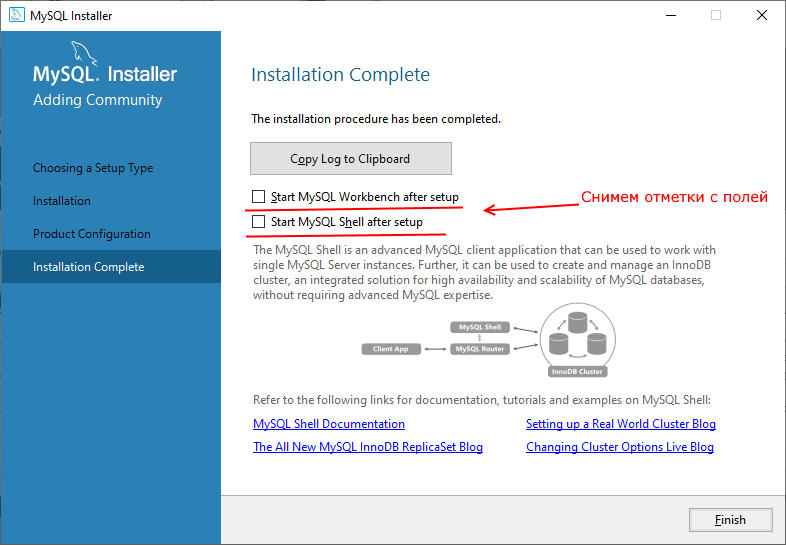
И нажмем на кнопку Finish. Все! MySQL полностью установлен, сконфигурирован и запущен. И мы сможем с ним работать.