Шаблоны JRXML (или файлы JRXML) в JasperReport являются стандартными файлами XML с расширением .jrxml. Все файлы JRXML содержат тег <jasperReport> в качестве корневого элемента. Это, в свою очередь, содержит много подэлементов (все они являются необязательными). Платформа JasperReport может обрабатывать различные виды источников данных. В этом руководстве мы покажем, как сгенерировать базовый отчет, просто передав набор объектов данных Java (используя Java-бины) в JasperReport Engine. Окончательный отчет должен отображать список людей с категориями, включая их имена и страны.
В этой главе рассматриваются следующие шаги, чтобы описать — как спроектировать JasperReport —
- Создание шаблона отчета JRXML и.
- Предварительный просмотр шаблона отчета XML.
Создание шаблона отчета JRXML
Создайте файл JRXML, который является jasper_report_template.jrxml, с помощью текстового редактора и сохраните этот файл в C: \ tools \ jasperreports-5.0.1 \ test согласно нашей настройке среды.
<?xml version = "1.0" encoding = "UTF-8"?>
<!DOCTYPE jasperReport PUBLIC "//JasperReports//DTD Report Design//EN"
   "http://jasperreports.sourceforge.net/dtds/jasperreport.dtd">

<jasperReport xmlns = "http://jasperreports.sourceforge.net/jasperreports"
   xmlns:xsi = "http://www.w3.org/2001/XMLSchema-instance"
   xsi:schemaLocation = "http://jasperreports.sourceforge.net/jasperreports
   http://jasperreports.sourceforge.net/xsd/jasperreport.xsd"
   name = "jasper_report_template" language = "groovy" pageWidth = "595"
   pageHeight = "842" columnWidth = "555" leftMargin = "20" rightMargin = "20"
   topMargin = "20" bottomMargin = "20">

   <queryString>
      <![CDATA[]]>
   </queryString>

   <field name = "country" class = "java.lang.String">
      <fieldDescription><![CDATA[country]]></fieldDescription>
   </field>

   <field name = "name" class = "java.lang.String">
      <fieldDescription><![CDATA[name]]></fieldDescription>
   </field>

   <columnHeader>
      <band height = "23">

         <staticText>
            <reportElement mode = "Opaque" x = "0" y = "3" width = "535"
               height = "15" backcolor = "#70A9A9" />

            <box>
               <bottomPen lineWidth = "1.0" lineColor = "#CCCCCC" />
            </box>

            <textElement />
            <text><![CDATA[]]> </text>
         </staticText>

         <staticText>
            <reportElement x = "414" y = "3" width = "121" height = "15" />

            <textElement textAlignment = "Center" verticalAlignment = "Middle">
               <font isBold = "true" />
            </textElement>

            <text><![CDATA[Country]]></text>
         </staticText>

         <staticText>
            <reportElement x = "0" y = "3" width = "136" height = "15" />

            <textElement textAlignment = "Center" verticalAlignment = "Middle">
               <font isBold = "true" />
            </textElement>

            <text><![CDATA[Name]]></text>
         </staticText>

      </band>
   </columnHeader>

    <detail>
      <band height = "16">

         <staticText>
            <reportElement mode = "Opaque" x = "0" y = "0" width = "535"
               height = "14" backcolor = "#E5ECF9" />

            <box>
               <bottomPen lineWidth = "0.25" lineColor = "#CCCCCC" />
            </box>

            <textElement />
            <text><![CDATA[]]> </text>
         </staticText>

         <textField>
            <reportElement x = "414" y = "0" width = "121" height = "15" />

            <textElement textAlignment = "Center" verticalAlignment = "Middle">
               <font size = "9" />
            </textElement>

            <textFieldExpression class = "java.lang.String">
               <![CDATA[$F{country}]]>
            </textFieldExpression>
         </textField>

         <textField>
            <reportElement x = "0" y = "0" width = "136" height = "15" />
            <textElement textAlignment = "Center" verticalAlignment = "Middle" />

            <textFieldExpression class = "java.lang.String">
               <![CDATA[$F{name}]]>
            </textFieldExpression>
         </textField>

      </band>
   </detail>

</jasperReport>
Вот подробности основных полей в приведенном выше шаблоне отчета —
- <queryString> — Это пусто (так как мы передаем данные через Java Beans). Обычно содержит оператор SQL, который извлекает результат отчета.
- <имя поля> — этот элемент используется для отображения данных из источников данных или запросов в шаблоны отчетов. имя повторно используется в теле отчета и учитывает регистр.
- <fieldDescription> — этот элемент сопоставляет имя поля с соответствующим элементом в файле XML.
- <staticText> — определяет статический текст, который не зависит от источников данных, переменных, параметров или выражений отчета.
- <textFieldExpression> — определяет внешний вид поля результата.
- $ F {страна} — это переменная, которая содержит значение предопределенного поля результата в теге <имя поля>.
- <band> — Полосы содержат данные, которые отображаются в отчете.
<queryString> — Это пусто (так как мы передаем данные через Java Beans). Обычно содержит оператор SQL, который извлекает результат отчета.
<имя поля> — этот элемент используется для отображения данных из источников данных или запросов в шаблоны отчетов. имя повторно используется в теле отчета и учитывает регистр.
<fieldDescription> — этот элемент сопоставляет имя поля с соответствующим элементом в файле XML.
<staticText> — определяет статический текст, который не зависит от источников данных, переменных, параметров или выражений отчета.
<textFieldExpression> — определяет внешний вид поля результата.
$ F {страна} — это переменная, которая содержит значение предопределенного поля результата в теге <имя поля>.
<band> — Полосы содержат данные, которые отображаются в отчете.
Как только дизайн отчета будет готов, сохраните его в каталоге C: \.
Предварительный просмотр шаблона отчета XML
В JAR-файле JasperReports имеется утилита net.sf.jasperreports.view.JasperDesignViewer , которая помогает в предварительном просмотре дизайна отчета без необходимости его компиляции или заполнения. Эта утилита является автономным приложением Java, поэтому может быть выполнена с использованием ANT.
Давайте напишем ANT target viewDesignXML для просмотра JRXML. Итак, давайте создадим и сохраним build.xml в каталоге C: \ tools \ jasperreports-5.0.1 \ test (должен быть расположен в том же каталоге, где находится JRXML). Вот файл build.xml —
<?xml version = "1.0" encoding = "UTF-8"?>
<project name = "JasperReportTest" default = "viewDesignXML" basedir = ".">

   <import file = "baseBuild.xml" />
   <target name = "viewDesignXML" description = "Design viewer is
      launched to preview the JXML report design.">

      <java classname = "net.sf.jasperreports.view.JasperDesignViewer" fork = "true">
         <arg value = "-XML" />
         <arg value = "-F${file.name}.jrxml" />
         <classpath refid = "classpath" />
      </java>
   </target>

</project>
Далее, давайте откроем командную строку и перейдем в каталог, где находится build.xml. Выполните команду ant (так как viewDesignXML является целью по умолчанию). Вывод следующий —
C:\tools\jasperreports-5.0.1\test>ant
Buildfile: C:\tools\jasperreports-5.0.1\test\build.xml

viewDesignXML:
[java] log4j:WARN No appenders could be found for logger
(net.sf.jasperreports.engine.xml.JRXmlDigesterFactory).
[java] log4j:WARN Please initialize the log4j system properly.
Предупреждение Log4j можно игнорировать, и в результате вышеописанного выполнения открывается окно с меткой «JasperDesignViewer», отображающее предварительный просмотр шаблона нашего отчета.
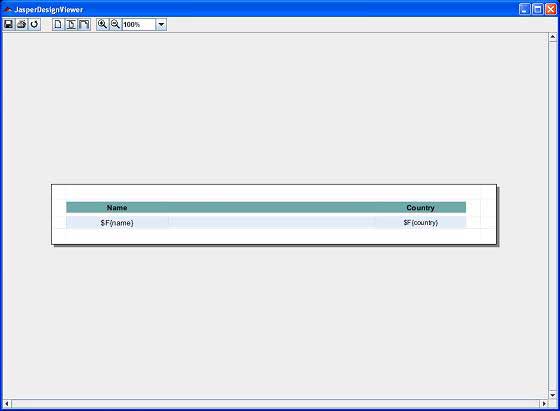
Как видим, отображаются только выражения отчета для получения данных, поскольку JasperDesignViewer не имеет доступа к фактическому источнику данных или параметрам отчета. Завершите работу JasperDesignViewer, закрыв окно или нажав Ctrl-c в окне командной строки.