В предыдущих главах мы обсуждали, как читать и сохранять изображение с помощью Java-библиотеки OpenCV. В дополнение к этому, мы также можем отображать загруженные изображения в отдельном окне, используя библиотеки GUI, такие как AWT / Swings и JavaFX.
Преобразование мата в буферизованное изображение
Для чтения изображения мы используем метод imread () . Этот метод возвращает изображение, прочитанное в форме Matrix . Но, чтобы использовать это изображение с библиотеками GUI (AWT / Swings и JavaFX), его следует преобразовать как объект класса BufferedImage пакета java.awt.image.BufferedImage .
Ниже приведены шаги для преобразования объекта Mat из OpenCV в объект BufferedImage .
Шаг 1: закодировать мат в MatOfByte
Прежде всего, вам необходимо преобразовать матрицу в матрицу байта. Вы можете сделать это, используя метод imencode () класса Imgcodecs . Ниже приводится синтаксис этого метода.
imencode(ext, image, matOfByte);
Этот метод принимает следующие параметры —
- Ext — параметр String, указывающий формат изображения (.jpg, .png и т. Д.)
- изображение — Матовый объект изображения
- matOfByte — пустой объект класса MatOfByte
Ext — параметр String, указывающий формат изображения (.jpg, .png и т. Д.)
изображение — Матовый объект изображения
matOfByte — пустой объект класса MatOfByte
Кодируйте изображение, используя этот метод, как показано ниже.
//Reading the image
Mat image = Imgcodecs.imread(file);

//instantiating an empty MatOfByte class
MatOfByte matOfByte = new MatOfByte();

//Converting the Mat object to MatOfByte
Imgcodecs.imencode(".jpg", image, matOfByte);
Шаг 2: преобразовать объект MatOfByte в байтовый массив
Преобразуйте объект MatOfByte в байтовый массив, используя метод toArray () .
byte[] byteArray = matOfByte.toArray();
Шаг 3: Подготовка объекта InputStream
Подготовьте объект InputStream, передав байтовый массив, созданный на предыдущем шаге, в конструктор класса ByteArrayInputStream .
//Preparing the InputStream object
InputStream in = new ByteArrayInputStream(byteArray);
Шаг 4: Подготовка объекта InputStream
Передайте объект Input Stream, созданный на предыдущем шаге, в метод read () класса ImageIO . Это вернет объект BufferedImage.
//Preparing the BufferedImage
BufferedImage bufImage = ImageIO.read(in);
Отображение изображения с помощью AWT / Swings
Чтобы отобразить изображение с помощью фрейма AWT / Swings, сначала прочитайте изображение с помощью метода imread () и преобразуйте его в BufferedImage, выполнив вышеупомянутые шаги.
Затем создайте экземпляр класса JFrame и добавьте буферизованное изображение, созданное в ContentPane JFrame, как показано ниже:
//Instantiate JFrame
JFrame frame = new JFrame();

//Set Content to the JFrame
frame.getContentPane().add(new JLabel(new ImageIcon(bufImage)));
frame.pack();
frame.setVisible(true);
пример
Следующий программный код показывает, как вы можете прочитать изображение и отобразить его через окно свинга, используя библиотеку OpenCV.
import java.awt.image.BufferedImage;

import java.io.ByteArrayInputStream;
import java.io.InputStream;

import javax.imageio.ImageIO;
import javax.swing.ImageIcon;
import javax.swing.JFrame;
import javax.swing.JLabel;

import org.opencv.core.Core;
import org.opencv.core.Mat;
import org.opencv.core.MatOfByte;
import org.opencv.imgcodecs.Imgcodecs;

public class DisplayingImagesUsingSwings {
   public static void main(String args[]) throws Exception {
      //Loading the OpenCV core library
      System.loadLibrary( Core.NATIVE_LIBRARY_NAME );

      //Reading the Image from the file and storing it in to a Matrix object
      String file = "C:/EXAMPLES/OpenCV/sample.jpg";
      Mat image = Imgcodecs.imread(file);

      //Encoding the image
      MatOfByte matOfByte = new MatOfByte();
      Imgcodecs.imencode(".jpg", image, matOfByte);

      //Storing the encoded Mat in a byte array
      byte[] byteArray = matOfByte.toArray();

      //Preparing the Buffered Image
      InputStream in = new ByteArrayInputStream(byteArray);
      BufferedImage bufImage = ImageIO.read(in);

      //Instantiate JFrame
      JFrame frame = new JFrame();

      //Set Content to the JFrame
      frame.getContentPane().add(new JLabel(new ImageIcon(bufImage)));
      frame.pack();
      frame.setVisible(true);

      System.out.println("Image Loaded");
   }
}
Выполнив вышеуказанную программу, вы получите следующий вывод:
Image Loaded
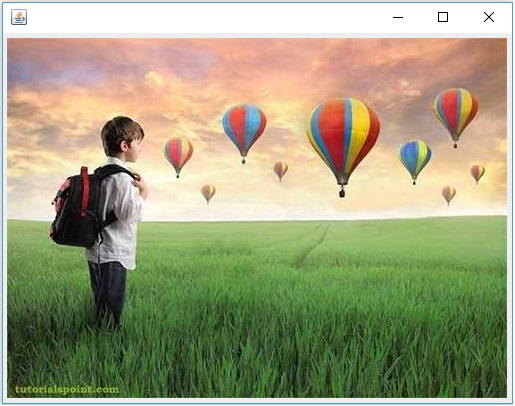
Кроме того, вы можете увидеть окно, отображающее загруженное изображение, как показано ниже:
Отображение изображения с использованием JavaFX
Для отображения изображения с использованием JavaFX, прежде всего, прочитайте изображение с помощью метода imread () и преобразуйте его в BufferedImage . Затем преобразуйте BufferedImage в WritableImage, как показано ниже.
WritableImage writableImage = SwingFXUtils.toFXImage(bufImage, null);
Передайте этот объект WritableImage в конструктор класса ImageView .
ImageView imageView = new ImageView(writableImage);
пример
Следующий программный код показывает, как прочитать изображение и отобразить его через окно JavaFX с помощью библиотеки OpenCV.
import java.awt.image.BufferedImage;

import java.io.ByteArrayInputStream;
import java.io.IOException;
import java.io.InputStream;

import javafx.application.Application;
import javafx.embed.swing.SwingFXUtils;
import javafx.scene.Group;
import javafx.scene.Scene;
import javafx.scene.image.ImageView;
import javafx.scene.image.WritableImage;
import javafx.stage.Stage;

import javax.imageio.ImageIO;

import org.opencv.core.Core;
import org.opencv.core.Mat;
import org.opencv.core.MatOfByte;
import org.opencv.imgcodecs.Imgcodecs;

public class DisplayingImagesJavaFX extends Application {
   @Override
   public void start(Stage stage) throws IOException {
      WritableImage writableImage = loadImage();

      //Setting the image view
      ImageView imageView = new ImageView(writableImage);

      //Setting the position of the image
      imageView.setX(50);
      imageView.setY(25);

      //setting the fit height and width of the image view
      imageView.setFitHeight(400);
      imageView.setFitWidth(500);

      //Setting the preserve ratio of the image view
      imageView.setPreserveRatio(true);

      //Creating a Group object
      Group root = new Group(imageView);

      //Creating a scene object
      Scene scene = new Scene(root, 600, 400);

      //Setting title to the Stage
      stage.setTitle("Loading an image");

      //Adding scene to the stage
      stage.setScene(scene);

      //Displaying the contents of the stage
      stage.show();
   }
   public WritableImage loadImage() throws IOException {
      //Loading the OpenCV core library
      System.loadLibrary( Core.NATIVE_LIBRARY_NAME );

      //Reading the Image from the file and storing it in to a Matrix object
      String file ="C:/EXAMPLES/OpenCV/sample.jpg";
      Mat image = Imgcodecs.imread(file);

      //Encoding the image
      MatOfByte matOfByte = new MatOfByte();
      Imgcodecs.imencode(".jpg", image, matOfByte);

      //Storing the encoded Mat in a byte array
      byte[] byteArray = matOfByte.toArray();

      //Displaying the image
      InputStream in = new ByteArrayInputStream(byteArray);
      BufferedImage bufImage = ImageIO.read(in);

      System.out.println("Image Loaded");
      WritableImage writableImage = SwingFXUtils.toFXImage(bufImage, null);
      return writableImage;
   }
   public static void main(String args[]) {
      launch(args);
   }
}
Выполнив вышеуказанную программу, вы получите следующий вывод:
Image Loaded