- class Form()
- class TextFormField() – текстовое поле ввода
- Проверка поля E-mail
- class RadioListTile() – переключатель (радиокнопка)
- class CheckboxListTile() – флажок (чекбокс)
- Проверка class RadioListTile() и class CheckboxListTile()
- Полный листинг программы форма с проверкой
- Задание для практики: калькулятор площади
Ввод информации в программу стал важной частью с появлением компьютеров. Способы внесения информации совершенствуются, но основными остаются формы ввода содержащие текстовые поля, списки, переключатели (радиокнопки) и флажки (чекбоксы).
Перед использованием внесенных данных важно проверить их после ввода:
- внесены ли данные в обязательные поля;
- соответствует ли содержимое значению поля (например, в поле возраст должно быть целочисленное число);
- выбрано значение в группе переключателей;
- и т.д.
1. class Form()
Главным контейнером для формы является виджет-класс Form, он позволяет объединить в себе поля ввода. Обращаясь к состоянию формы FormState, можно проверить корректное заполнение полей, сбросить значения по умолчанию и сохранить значения.
Создадим виджет-класс MyForm от супер-класса StatefulWidget, который при построении будет возвращать виджет Form. Такая конструкция позволит перерисовать изменения в форме с помощью setState((){}), например: нажатие на чекбокс или радиокнопку сменит их состояние, но не изменит их внешнего вида, пока не будут отрисованы заново.
import ‘package:flutter/material.dart’;
class MyForm extends StatefulWidget {
@override
State<StatefulWidget> createState() => MyFormState();
}
class MyFormState extends State {
final _formKey = GlobalKey<FormState>();
Widget build(BuildContext context) {
return new Form(key: _formKey, child: new Column());
}
}
void main() => runApp(
new MaterialApp(
debugShowCheckedModeBanner: false,
home: new Scaffold(
appBar: new AppBar(title: new Text(‘Flutter.su – Форма ввода’)),
body: new MyForm()
)
)
);
Мы указали параметр key со значение _formKey – данная константа позволит нам обращаться из дочерних элементов к функционалу формы для проверки данных, сохранения или сброса значений.
2. class TextFormField() – текстовое поле ввода
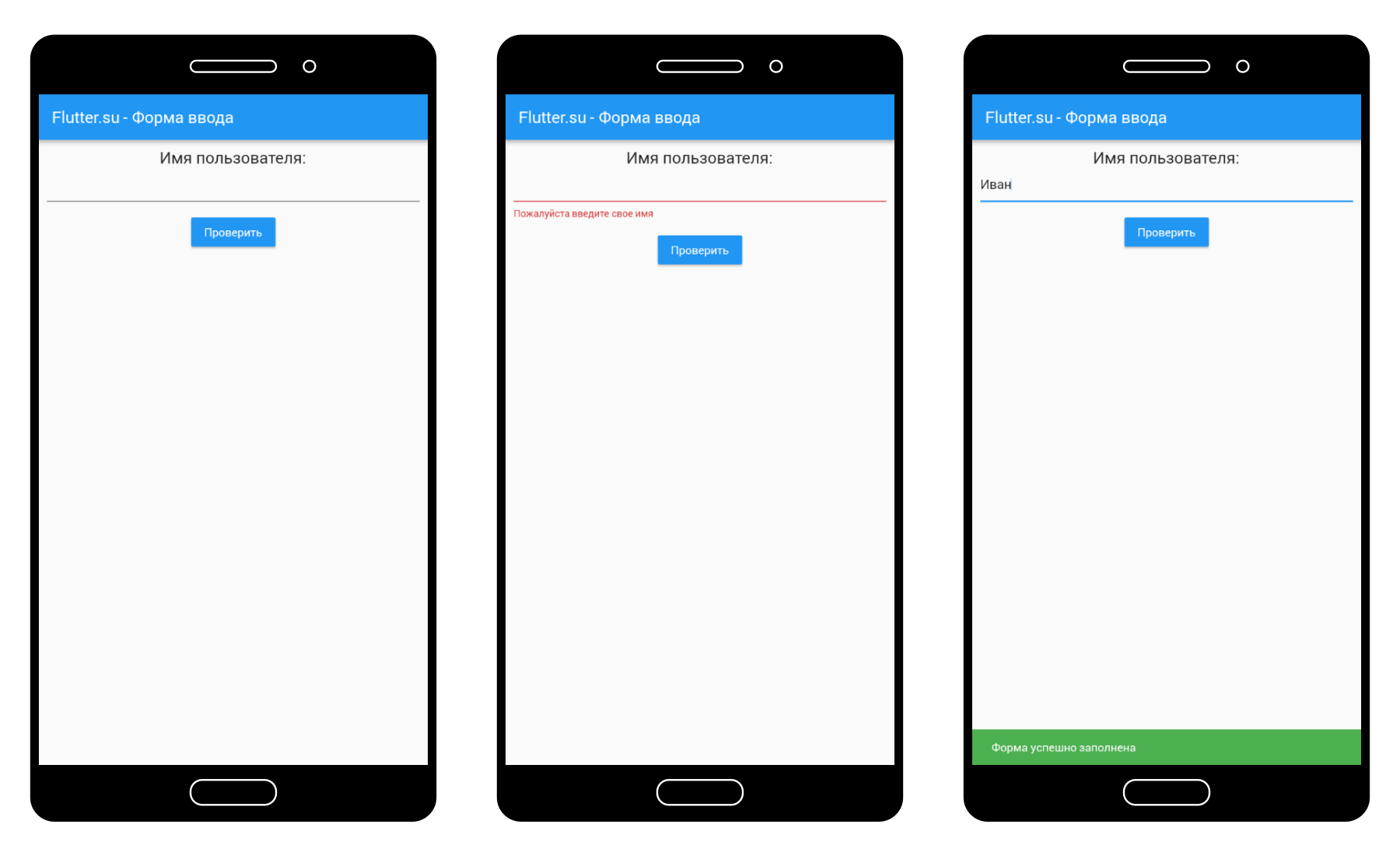
Добавим в форму текстовое поле ввода, заголовок перед ним и кнопку для инициализации проверки данных.
import ‘package:flutter/material.dart’;
class MyForm extends StatefulWidget {
@override
State<StatefulWidget> createState() => MyFormState();
}
class MyFormState extends State {
final _formKey = GlobalKey<FormState>();
Widget build(BuildContext context) {
return Container(padding: EdgeInsets.all(10.0), child: new Form(key: _formKey, child: new Column(children: <Widget>[
new Text(‘Имя пользователя:’, style: TextStyle(fontSize: 20.0),),
new TextFormField(validator: (value){
if (value.isEmpty) return ‘Пожалуйста введите свое имя’;
}),
new SizedBox(height: 20.0),
new RaisedButton(onPressed: (){
if(_formKey.currentState.validate()) Scaffold.of(context).showSnackBar(SnackBar(content: Text(‘Форма успешно заполнена’), backgroundColor: Colors.green,));
}, child: Text(‘Проверить’), color: Colors.blue, textColor: Colors.white,),
],)));
}
}
void main() => runApp(
new MaterialApp(
debugShowCheckedModeBanner: false,
home: new Scaffold(
appBar: new AppBar(title: new Text(‘Flutter.su – Форма ввода’)),
body: new MyForm()
)
)
);
- return Container(padding: EdgeInsets.all(10.0), child: new Form(… – виджет формы мы обернули контейнером с отступами.
- new Text(‘Имя пользователя:’, style: TextStyle(fontSize: 20.0),) – добавили заголовок перед полем ввода
- new TextFormField( – виджет текстового поля ввода
- validator: (value){}() – эту функцию будет инициализировать виджет Form, когда мы обратимся к ней для проверки данных _formKey.currentState.validate()
- validator: (value){if (value.isEmpty) return ‘Пожалуйста введите свое имя’;} – проверяем значение в форме, если оно пустое isEmpty, значит возвращаем строку-ошибку.
- new SizedBox(height: 20.0) – создаем контейнер для визуального разделения виджетов между собой по вертикали
- new RaisedButton(onPressed: (){ – создаем виджет кнопки, в предыдущих уроках мы использовали FlatButton (это непринципиально)
- if(_formKey.currentState.validate()) – проверяем, проходят ли проверку поля ввода, если у полей ввода есть функции проверки в параметре validator. Чтобы _formKey.currentState.validate() вернул значение true == в полях нет ошибок, все функции должны вернуть значение null (т.е. ничего не возвращать или return null).
Если какое-то поле вернуло ошибку, то под полем появится сообщение об ошибке.
Если все поля прошли проверку, мы вызываем: Scaffold.of(context).showSnackBar(SnackBar(content: Text(‘Форма успешно заполнена’), backgroundColor: Colors.green,)); – всплывающее уведомление внизу экрана.
3. Проверка поля E-mail
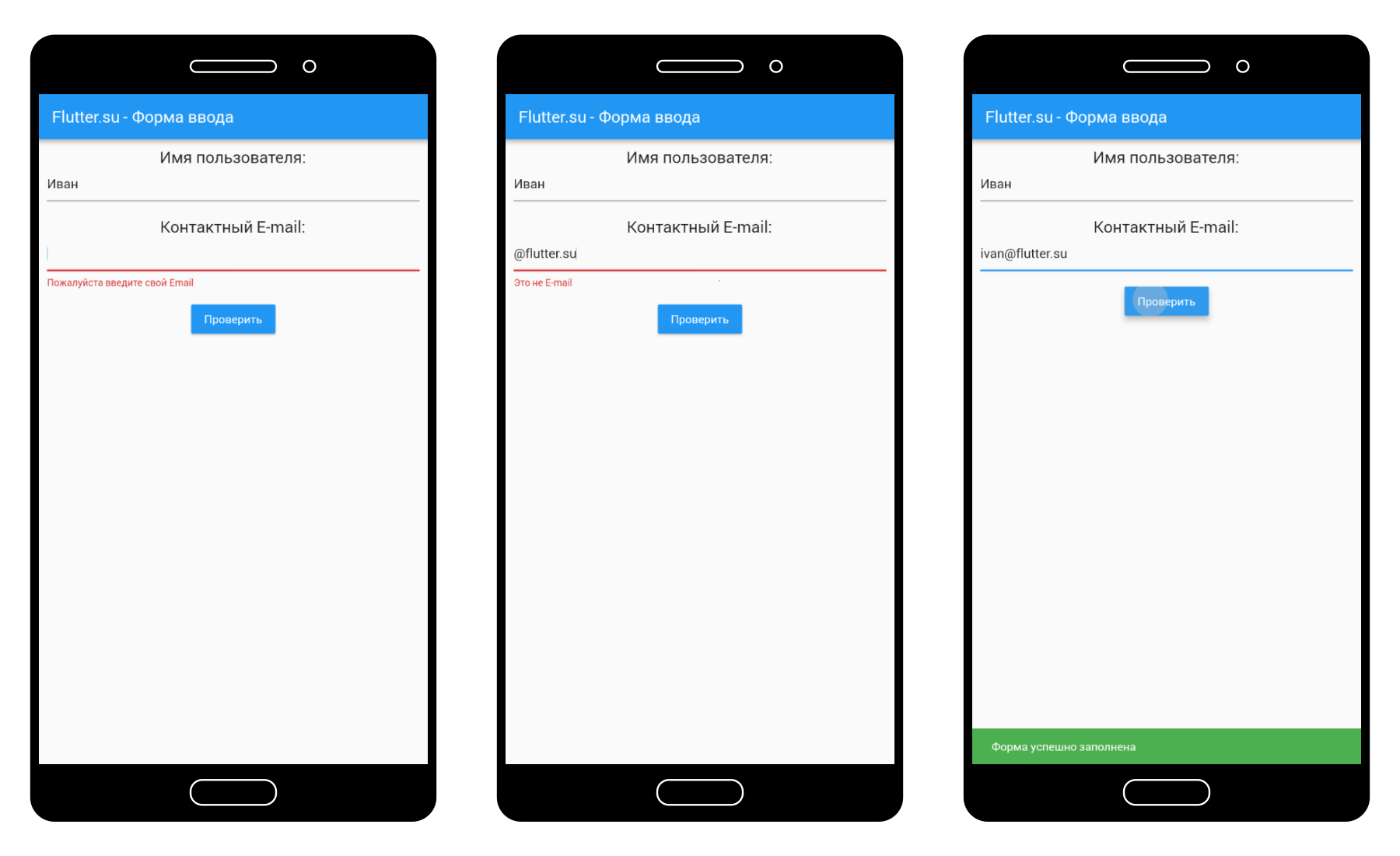
Текстовое значение электронного адреса должно быть правильно набрано если мы хотим потом связаться по нему с человеком. Самая простая проверка которую можно придумать – это проверить есть ли символ @ в строке. Для этого можно было бы использовать такую проверку:
validator: (value){
if (value.isEmpty) return ‘Пожалуйста введите свой E-mail’;
if (!value.contains(‘@’)) return ‘Это не E-mail’;
}
Но такая простая проверка не исключает множества других ошибок при заполнении, поэтому мы предлагаем другой вариант с использованием регулярных выражений:
import ‘package:flutter/material.dart’;
class MyForm extends StatefulWidget {
@override
State<StatefulWidget> createState() => MyFormState();
}
class MyFormState extends State{
final _formKey = GlobalKey<FormState>();
Widget build(BuildContext context) {
return Container(padding: EdgeInsets.all(10.0), child: new Form(key: _formKey, child: new Column(children: <Widget>[
new Text(‘Имя пользователя:’, style: TextStyle(fontSize: 20.0),),
new TextFormField(validator: (value){
if (value.isEmpty) return ‘Пожалуйста введите свое имя’;
}),
new SizedBox(height: 20.0),
new Text(‘Контактный E-mail:’, style: TextStyle(fontSize: 20.0),),
new TextFormField(validator: (value){
if (value.isEmpty) return ‘Пожалуйста введите свой Email’;
String p = “[a-zA-Z0-9+.\_\%-+]{1,256}@[a-zA-Z0-9][a-zA-Z0-9-]{0,64}(.[a-zA-Z0-9][a-zA-Z0-9-]{0,25})+”;
RegExp regExp = new RegExp(p);
if (regExp.hasMatch(value)) return null;
return ‘Это не E-mail’;
}),
new SizedBox(height: 20.0),
new RaisedButton(onPressed: (){
if(_formKey.currentState.validate()) Scaffold.of(context).showSnackBar(SnackBar(content: Text(‘Форма успешно заполнена’), backgroundColor: Colors.green,));
}, child: Text(‘Проверить’), color: Colors.blue, textColor: Colors.white,),
],)));
}
}
void main() => runApp(
new MaterialApp(
debugShowCheckedModeBanner: false,
home: new Scaffold(
appBar: new AppBar(title: new Text(‘Flutter.su – Форма ввода’)),
body: new MyForm()
)
)
);
Данный вариант проверки тоже не исключает ошибок, если, например, пользователь ошибется при написании имени своей почты.
Если пакет validator не устанавливается, смотрите заметку: Возможные проблемы при обновлении до версии Flutter Release Preview 2 и Dart SDK 2.1.0
Есть модуль написанный на дарт «validator» pub.dartlang.org/packages/validator, если его подключить, то можно проверять множество типов, с его помощью можно проверить и e-mail простой функцией isEmail(String str) которая скрывает от нас реализацию.
4. class RadioListTile() – переключатель (радиокнопка)
Переключатели объединяются в группу по параметру, который они изменяют. Так, например, добавим переключатели к нашей форме с выбором мужского или женского пола.
Можно определить переменную _gender, для группировки переключателей, в нашем виджете с целочисленным значением, где 0 – мужской пол, а 1 – женский пол:
class MyFormState extends State{
final _formKey = GlobalKey
тогда сами переключатели имели бы такой вид:
new Text(‘Ваш пол:’, style: TextStyle(fontSize: 20.0),),
new RadioListTile(
title: const Text(‘Мужской’),
value: 0,
groupValue: _gender,
onChanged: (int value) {setState(() { _gender = value;});},
),
new RadioListTile(
title: const Text(‘Женский’),
value: 1,
groupValue: _gender,
onChanged: (int value) {setState(() { _gender = value;});},
),
new SizedBox(height: 20.0),
//…
- groupValue: _gender – группировка переключателей по значению, а также значение по умолчанию.
Если бы в классе MyFormState мы объявили int _gender = 0 – то по умолчанию был бы выбран мужской пол. - onChanged: (int value) {setState(() { _gender = value;});} – когда мы нажимаем на переключатель и меняем его состояние, происходит событие в котором мы меняем значение на новое и запрашиваем перестроение нашего виджета MyFormState с помощью setState((){});
В полной реализации мы решили отойти от int значений для выбора пола и создали перечисление GenderList с помощью типа enum. Для этого в файле main.dart пишем:
import ‘package:flutter/material.dart’;
enum GenderList {male, female}
//…
Теперь там где мы использовали int – меняем на GenderList и значения 0 на GenderList.male и 1 на GenderList.female:
GenderList _gender;
//…
new Text(‘Ваш пол:’, style: TextStyle(fontSize: 20.0),),
new RadioListTile(
title: const Text(‘Мужской’),
value: GenderList.male,
groupValue: _gender,
onChanged: (GenderList value) {setState(() { _gender = value;});},
),
new RadioListTile(
title: const Text(‘Женский’),
value: GenderList.female,
groupValue: _gender,
onChanged: (GenderList value) {setState(() { _gender = value;});},
),
new SizedBox(height: 20.0),
5. class CheckboxListTile() – флажок (чекбокс)
Флажки помогают включить или выключить конкретный параметр. В нашей форме мы добавим флажок для получения согласия на обработку персональных данных.
Добавим переменную «согласия» _agreement типа bool в наш класс:
class MyFormState extends State{
final _formKey = GlobalKey<FormState>();
GenderList _gender;
bool _agreement = false;
- true – флажок установлен, пользователь согласен
- false – флажок снят, пользователь не принял соглашение.
Добавим флажок, который будет менять значение переменной _agreement:
new SizedBox(height: 20.0),
new CheckboxListTile(
value: _agreement,
title: new Text(‘Я ознакомлен’+(_gender==null?‘(а)’:_gender==GenderList.male?”:‘а’)+‘ с документом “Согласие на обработку персональных данных” и даю согласие на обработку моих персональных данных в соответствии с требованиями “Федерального закона О персональных данных № 152-ФЗ”.’),
onChanged: (bool value) => setState(() => _agreement = value)
),
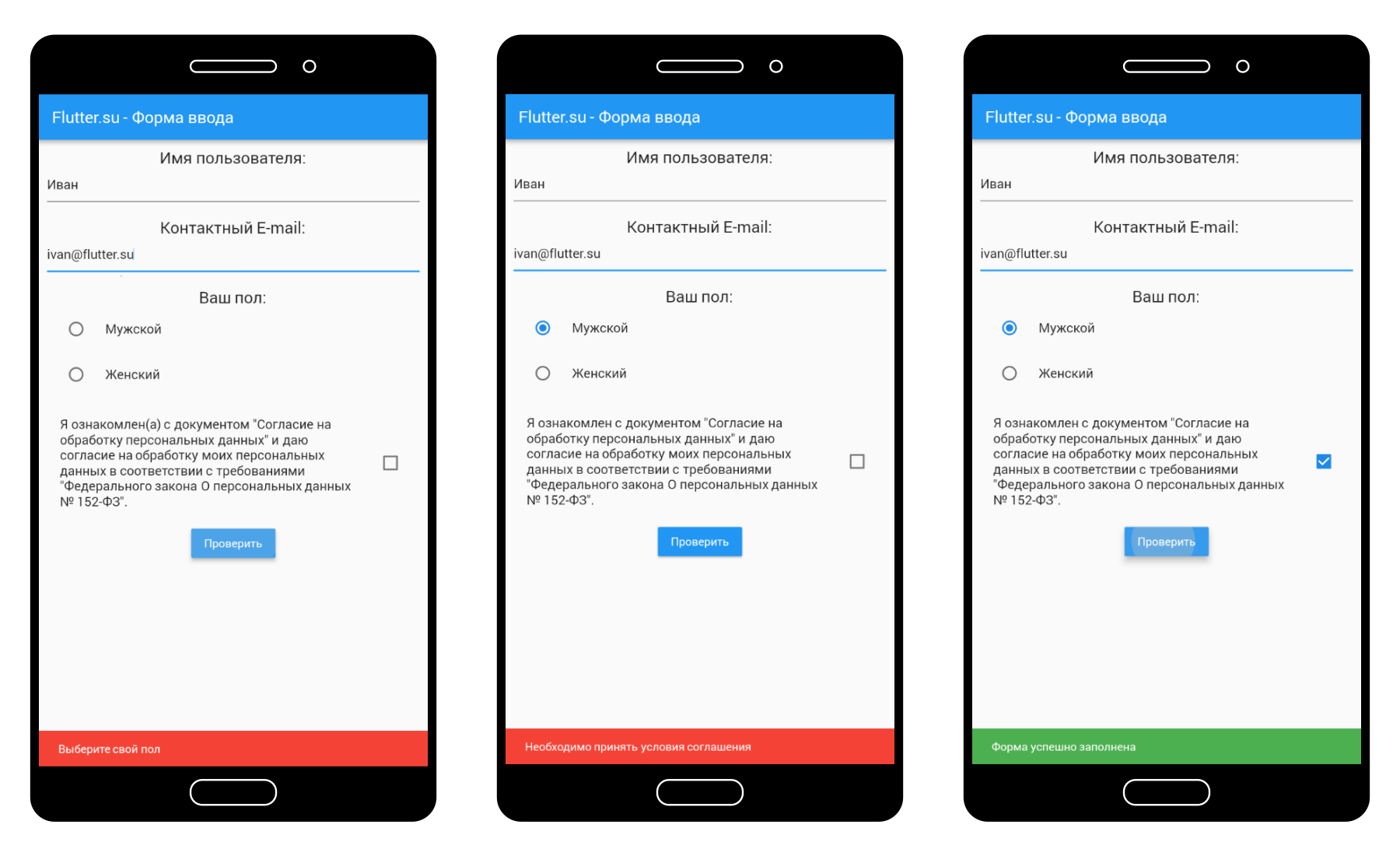
6. Проверка class RadioListTile() и class CheckboxListTile()
Проверку текстовых полей при нажатии на кнопку «Проверить» мы проводили так:
new RaisedButton(onPressed: (){
if(_formKey.currentState.validate())
И если функция в значения validator в текстовых полях не возвращала ошибок, мы выводили сообщение об успешном заполнении формы:
Scaffold.of(context).showSnackBar(SnackBar(content: Text(‘Форма успешно заполнена’), backgroundColor: Colors.green,)
Но у виджетов RadioListTile и CheckboxListTile нет параметра validator для функции проверки.
Поэтому мы должны встроить проверку значений переключателей и флажков после или до основной проверки форм if(_formKey.currentState.validate())
new RaisedButton(onPressed: (){
if(_formKey.currentState.validate()) {
Color color = Colors.red;
String text;
if (_gender == null) text = ‘Выберите свой пол’;
else if (_agreement == false) text = ‘Необходимо принять условия соглашения’;
else {text = ‘Форма успешно заполнена’; color = Colors.green;}
Scaffold.of(context).showSnackBar(SnackBar(content: Text(text), backgroundColor: color,));
}
}, child: Text(‘Проверить’), color: Colors.blue, textColor: Colors.white,),
7. Полный листинг программы форма с проверкой
import ‘package:flutter/material.dart’;
enum GenderList {male, female}
class MyForm extends StatefulWidget {
@override
State<StatefulWidget> createState() => MyFormState();
}
class MyFormState extends State {
final _formKey = GlobalKey<FormState>();
GenderList _gender;
bool _agreement = false;
Widget build(BuildContext context) {
return Container(padding: EdgeInsets.all(10.0), child: new Form(key: _formKey, child: new Column(children: <Widget>[
new Text(‘Имя пользователя:’, style: TextStyle(fontSize: 20.0),),
new TextFormField(validator: (value){
if (value.isEmpty) return ‘Пожалуйста введите свое имя’;
}),
new SizedBox(height: 20.0),
new Text(‘Контактный E-mail:’, style: TextStyle(fontSize: 20.0),),
new TextFormField(validator: (value){
if (value.isEmpty) return ‘Пожалуйста введите свой Email’;
String p = “[a-zA-Z0-9+.\_\%-+]{1,256}@[a-zA-Z0-9][a-zA-Z0-9-]{0,64}(.[a-zA-Z0-9][a-zA-Z0-9-]{0,25})+”;
RegExp regExp = new RegExp(p);
if (regExp.hasMatch(value)) return null;
return ‘Это не E-mail’;
}),
new SizedBox(height: 20.0),
new Text(‘Ваш пол:’, style: TextStyle(fontSize: 20.0),),
new RadioListTile(
title: const Text(‘Мужской’),
value: GenderList.male,
groupValue: _gender,
onChanged: (GenderList value) {setState(() { _gender = value;});},
),
new RadioListTile(
title: const Text(‘Женский’),
value: GenderList.female,
groupValue: _gender,
onChanged: (GenderList value) {setState(() { _gender = value;});},
),
new SizedBox(height: 20.0),
new CheckboxListTile(
value: _agreement,
title: new Text(‘Я ознакомлен’+(_gender==null?‘(а)’:_gender==GenderList.male?”:‘а’)+‘ с документом “Согласие на обработку персональных данных” и даю согласие на обработку моих персональных данных в соответствии с требованиями “Федерального закона О персональных данных № 152-ФЗ”.’),
onChanged: (bool value) => setState(() => _agreement = value)
),
new SizedBox(height: 20.0),
new RaisedButton(onPressed: (){
if(_formKey.currentState.validate()) {
Color color = Colors.red;
String text;
if (_gender == null) text = ‘Выберите свой пол’;
else if (_agreement == false) text = ‘Необходимо принять условия соглашения’;
else {text = ‘Форма успешно заполнена’; color = Colors.green;}
Scaffold.of(context).showSnackBar(SnackBar(content: Text(text), backgroundColor: color,));
}
}, child: Text(‘Проверить’), color: Colors.blue, textColor: Colors.white,),
],)));
}
}
void main() => runApp(
new MaterialApp(
debugShowCheckedModeBanner: false,
home: new Scaffold(
appBar: new AppBar(title: new Text(‘Flutter.su – Форма ввода’)),
body: new MyForm()
)
)
);
8. Задание для практики: калькулятор площади
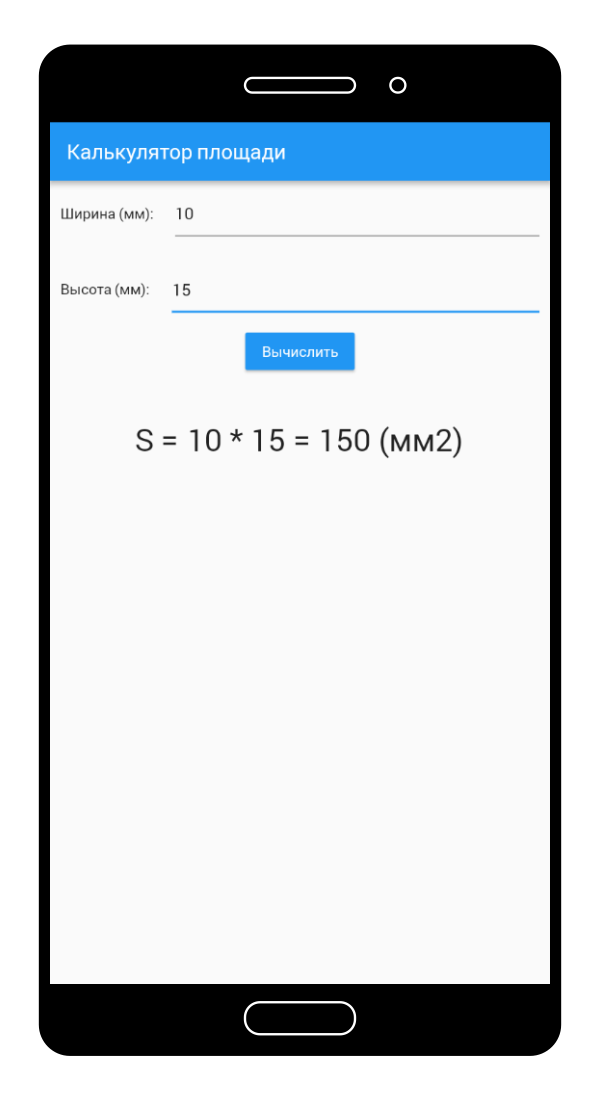
Ниже будет приведен листинг кода калькулятора площади, его вы можете использовать для задания или написать свой.
Задание:
- Добавить переключатели между единицами измерения: мм, см, м и т.д.
- Задать значения по умолчанию.
- Изменить тип int на double
Для выполнения задания вам понадобится параметр initialValue: ‘String’ в классе TextFormField – задает значение текстового поля по умолчанию.
import ‘package:flutter/material.dart’;
class MyCalulateArea extends StatefulWidget {
@override
State<StatefulWidget> createState() => MyCalulateAreaState();
}
class MyCalulateAreaState extends State<MyCalulateArea> {
final _formKey = GlobalKey<FormState>();
int _width;
int _height;
int _area;
Widget build(BuildContext context) {
return new Form(key: _formKey, child: new Column(
children: [
new Row(children: <Widget>[
new Container(padding:EdgeInsets.all(10.0),child: new Text(‘Ширина (мм):’)),
new Expanded(child: Container(padding:EdgeInsets.all(10.0),child:
new TextFormField(validator: (value){
if (value.isEmpty) return ‘Задайте Ширину’;
try {
_width = int.parse(value);
} catch(e) {
_width = null;
return e.toString();
}
})
)),
]
),
new SizedBox(height: 10.0),
new Row(children: <Widget>[
new Container(padding:EdgeInsets.all(10.0),child: new Text(‘Высота (мм):’)),
new Expanded(child: Container(padding:EdgeInsets.all(10.0),child:
new TextFormField(validator: (value){
if (value.isEmpty) return ‘Задайте Высоту’;
try {
_height = int.parse(value);
} catch(e) {
_height = null;
return e.toString();
}
})
)),
]
),
new SizedBox(height: 10.0),
new RaisedButton(onPressed: (){
if(_formKey.currentState.validate()) {
setState(() {
if (_width is int && _height is int) _area = _width * _height;
});
}
}, child: Text(‘Вычислить’), color: Colors.blue, textColor: Colors.white,),
new SizedBox(height: 50.0),
new Text(_area == null ? ‘задайте параметры’ : ‘S = $_width * $_height = ${_area} (мм2)’, style: TextStyle(fontSize: 30.0),)
]
));
}
}
void main() => runApp(
new MaterialApp(
debugShowCheckedModeBanner: false,
home: new Scaffold(
appBar: new AppBar(title: new Text(‘Калькулятор площади’)),
body: new MyCalulateArea()
)
)
);